UED官方网页版 UED官方网页版
UED移动端下载中心

UED客户端下载 扫码安装,随时掌握移动端体验

通过UED移动APP客户端,将即时动态、赛事信息与常用掌上操作集中到手机中。页面提供iOS与Android安装指引、系统要求及首次配置步骤,帮助你更快完成下载、安装与登录。

原生移动端操作 即时动态提醒 登录安全管理
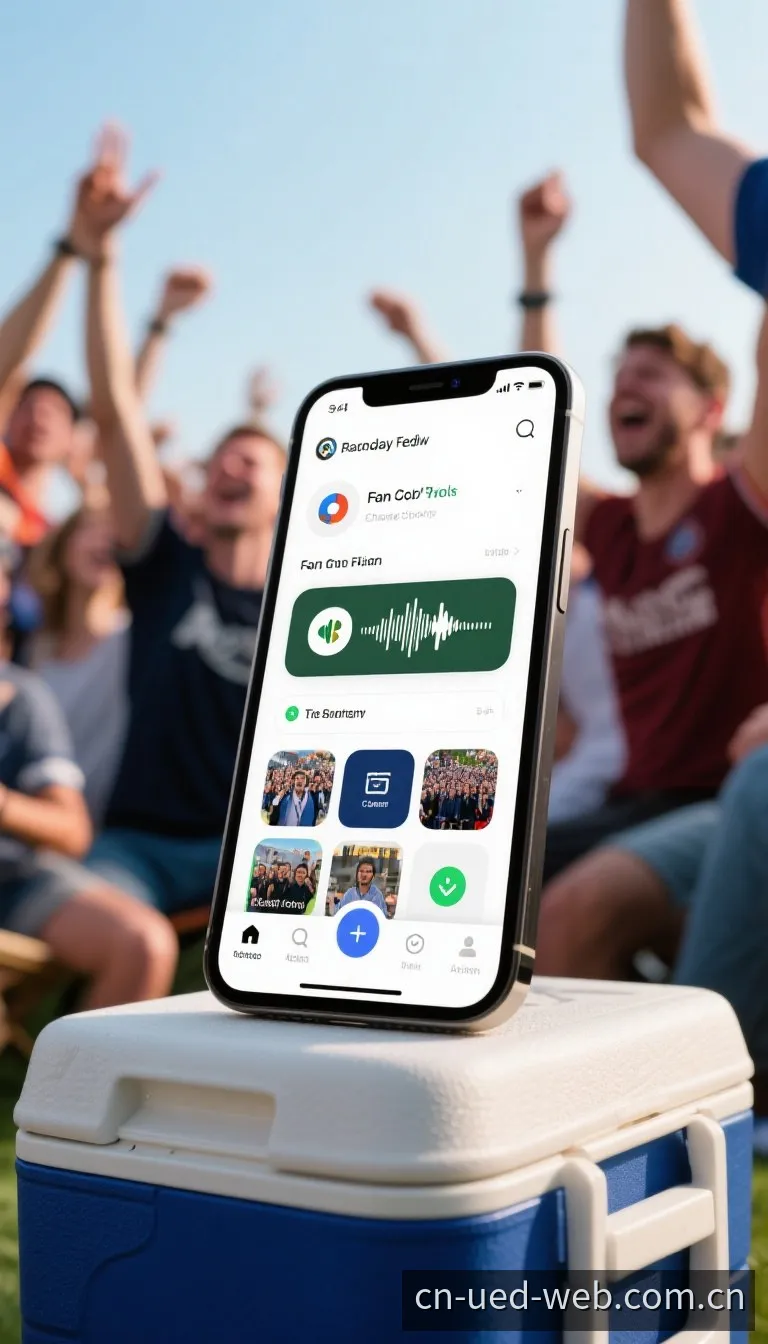
UED移动APP客户端界面展示
移动端入口
UED Web · APP Client

Scan to install

选择系统,获取安装入口

使用手机相机或系统扫码功能识别二维码。若当前设备不便扫码,也可以先阅读下方对应系统的安装说明,再从手机浏览器完成操作。

Android 安装入口

iOS 安装入口

打开相机,靠近二维码

扫码后按照手机页面提示继续。请在网络稳定的环境下完成下载,并仅从页面显示的安装流程进入客户端。

自动识别设备 移动端适配

原生客户端的三项体验

为移动场景减少等待与重复操作

01

动态更及时

适合需要快速查看赛事变化、重要提醒与账户状态的移动场景。

02

运行更顺畅

围绕触屏操作优化页面切换,让常用功能更容易触达。

03

掌上更灵活

通勤、居家或外出时均可使用移动设备完成日常访问。

不想安装?直接使用网页版

手机浏览器同样支持轻量化访问。对于临时使用、设备存储空间有限或需要快速进入页面的情况,UED手机网页版是更省步骤的选择。

Compatibility

设备与系统要求

下载前确认设备具备稳定网络、足够存储空间,并使用较新的系统版本,可减少安装过程中的中断或权限提示。

Android 手机

  • 建议使用主流Android系统版本
  • 允许浏览器或安装页面进行必要授权
  • 保留足够空间完成安装包写入

iPhone / iPad

  • 使用系统浏览器打开移动端安装页面
  • 按照页面提示完成信任与授权操作
  • 安装前保持网络连接稳定

网络与权限

  • 优先使用稳定的Wi-Fi或移动网络
  • 首次运行时按需开启通知权限
  • 登录时避免在公共设备保存凭据

Setup guide

安装与首次配置

按照设备类型完成以下流程即可开始使用。系统权限的名称可能因手机品牌、系统版本或浏览器环境不同而略有差异。

查看在线登录安全指引
01

扫描二维码并识别设备

使用手机相机扫描下载专区二维码,等待页面识别系统后进入对应的移动端安装流程。

02

完成下载并处理系统提示

Android用户根据页面提示完成安装;iOS用户按照系统出现的授权、信任或添加到设备的提示继续。

03

开启适合自己的通知设置

首次打开客户端时,可根据需要设置通知权限。建议仅保留真正需要关注的动态提醒,避免打扰日常使用。

04

登录并完成设备确认

使用已有账号登录,检查个人设置与设备状态。更换手机或在公共网络使用时,及时退出不再使用的会话。

FAQ

客户端下载常见问题

安装、系统识别与登录过程中遇到的常见情况,可先按照以下说明处理。

请先提高屏幕亮度、保持二维码完整显示,并让相机与二维码保持适当距离。如果仍然无法识别,可刷新页面后重试,或使用手机浏览器直接访问移动网页版作为临时入口。
权限提示通常与浏览器下载、安装来源或设备安全策略有关。请确认页面来源可靠,再根据系统提示进入设置完成必要授权。安装结束后,可以在系统设置中重新检查应用权限。
请检查设备网络、系统日期与时间设置,并确认已按页面提示完成信任或授权步骤。若页面仍未加载,建议关闭后重新打开客户端,或先通过UED手机网页版访问。
新设备通常需要重新完成客户端安装,并使用账号登录。为了保护账户安全,建议检查旧设备会话,避免在不再使用的设备上保持登录状态。
可以。手机网页版无需安装,适合快速访问与临时使用;客户端更适合希望获得更连贯移动操作、动态提醒与设备快捷入口的场景。

需要帮助?保持设备与网络准备就绪

如果安装或登录过程中仍有疑问,可联系在线支持获取进一步指引:support@cn-ued-web.com.cn